Topologi pada jaringan LAN (via kabel)tentu berbeda dengan jaringan WLAN (via wireless). Meski secara prinsip sama-sama menghubungkan komputer dengan komputer, namun media transmisi yang digunakan menyebabkan adanya perbedaan jenis topologi antara kedua jaringan ini.
Teknologi yang digunakanoleh jaringan WLAN dan LAN juga berbeda, jika pada WLAN menggunakan teknologi wireless (IEEE 802.11) sedangkan jaringan LAN menggunakan teknologi ethernet (IEEE 802.3). Menurut standar IEEE untuk WLAN ada dua model topologi utama, yaitu:
- AdHoc
- Infrastruktur
Berikut adalah jenis jenis topologi yang digunakan pada jaringan wireless
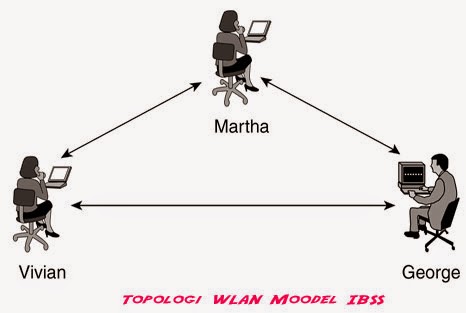
1. Independent Basic Service Set (IBBS)
AdHoc sering disebut Independent Basic Service Set (IBBS). Jaringan AdHoc terbentuk bila antara client wireless yang dilengkapi dengan wireless LAN Card saling terhubung satu sama lain secara langsung. Pada jaringan ini tidak memerlukan perantara seperti access point atau perangkat lainnya. Topologi Adhoc ini memiliki beberapa kelemahan. Jika client yang terhubung semakin banyak, maka proses transmisi data akan semakin lambat.
Kelemahan lainnya, karena tidak adanya access point yang dijadikan consentrator pada topologi ini, menyebabkan tidak adanya perangkat yang bisa mengatur wireless client yang tekoneksi. Collusion atau tabrakan pun sangat mungkin terjadi.
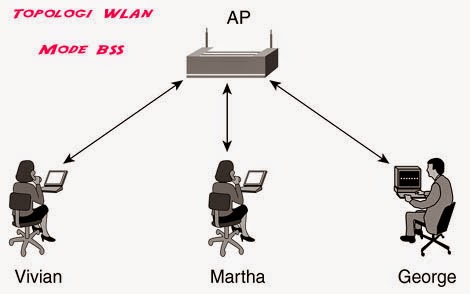
2. Basic Service Set (BSS)
Koneksi antar wireless client pada topologi ini diperantarai oleh sebuah perangkat access point. Setiap wireless client yang ingin terhubng dengan client lainnya harus terhububung dulu dengan access point yang digunakan.
(adsbygoogle = window.adsbygoogle || []).push({});
3. Extended Service Set (ESS)
Pada topologi ESS terdapat lebih dari satu access point yang digunakan. Tujuannya adalah untuk menjangkau area yang lebih jauh lagi. Jadi, bisa dikatakan topologi ESS ini merupakan gabungan atau kumpulan dari topologi BSS.
Pada topologi BSS atau ESS, kita bisa memadukannya dengan jaringan kabel. Koneksi ini biasa disebut infrastruktur, dimana wireless client dapat terhubng dan berkomunikasi dengan client lain pada jaringan kabel.
sumber : http://www.pintarkomputer.com/mengenal-jenis-jenis-topologi-yang-ada-pada-jaringan-wireless/
Jaringan Ad-hoc
Jaringan Ad-hoc adalah salah satu jenis dari Wireless Local Area Network (WLAN) yang terdiri dari sekumpulan node-node yang berkomunikasi satu sama lain secara langsung tanpa melibatkan node perantara seperti access point. Setiap node pada jaringan ad-hoc memiliki interface wireless. Node-node dalam jaringan ad hoc bersifat dinamis dan dapat berubah-ubah.
 Pada jaringan ad hoc setiap node tidak hanya berfungsi sebagai pengirim dan penerima informasi tetapi juga berfungsi sebagai pendukung jaringan seperti router. Oleh karena itu maka diperlukan sebuah routing protokol yang ditanamkan pada jaringan ad hoc tersebut.
Tips Mengkonfigurasi jaringan Ad-Hoc Wireless LAN (peer-to-peer)
Model jaringan ini memungkinkan perangkat wireless berkomunikasi satu sama lain secara langsung tanpa central access point.
Banyak metode digunakan untuk konfigurasi jaringan Ad-Hoc, berikut adalah salah satu contoh sederhana tips dan tahapan dalam mengkonfigurasi jaringan Ad-Hoc wireless LAN.
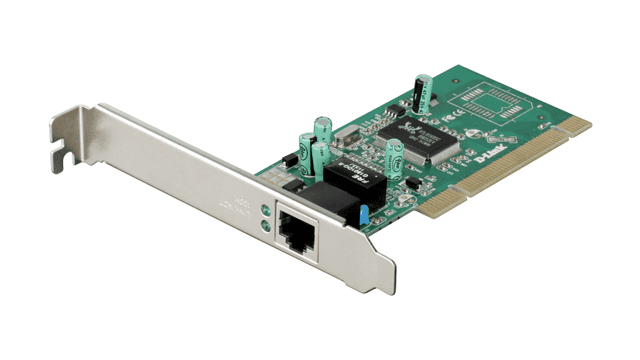
- Dibutuhkan “wireless network card” pada masing-masing komputer.
- Masuk ke “network card properties” dan set SSID dengan nama tertentu (unique). Pastikan bahwa anda mengkonfigure SSID dengan nama yang sama untuk masing-masing komputer. Jika tidak sama, jaringan tidak akan terhubung.
- Masuk ke “network card properties” dan set “channel” untuk jaringan wireless yang akan digunakan. Pastikan anda mengkonfigurasi channel dengan angka yang sama untuk masing-masing komputer. Jika tidak, jaringan tidak akan terhubung.
- Set IP LAN static pada kedua komputer. Patikan anda mengkonfigurasi IP komputer tersebut dalam satu subnet dan range yang sama. Jika anda set IP pada satu komputer 192.168.1.1 255.255.255.0, pastikan komputer lainnya di set juga pada range (192.168.1.2-254).
- Set “network card” pada mode “ad-hoc”, bukan “infrastructure”.
Dengan konfigurasi diatas, seharusnya jaringan ad-hoc anda sudah bisa berjalan normal.
Misal, salah satu PC anda terhubung ke internet, dan PC satu lagi ingin ikut/numpang dalam mengakses internet, anda bisa mengaktifkan fungsi Internet Connection Sharing (ICS) pada OS Windows, berikut tahapannya:
- Aktifkan “ICS” pada PC yang memiliki koneksi internet. Catat alamat IP PC ini, yang akan menjadi komputer “host”.
- Set “default gateway” “network card” pada PC yang kedua ke alamat IP komputer “host” (refer ke No.1).
- Set “DNS server” untuk PC yang kedua dengan alamat IP DNS dari ISP anda.
Perlu diingat bahwa dengan “Internet Connection Sharing” (ICS) via ad-hoc wireless LAN, komputer “host” harus selalu “ON”, jika anda ingin PC kedua bisa mengakses internet.
Tahapan Test Koneksi untuk PC Windows :
- Klik Start.
- Klik Run.
- Ketik “cmd”.
- Ketik “ping x.x.x.x”, dimana x.x.x.x adalah alamat IP dari salah satu PC.
- Jika “ping is successful”, maka jaringan anda sudah UP dan anda memiliki “full connectivity”
sumber : http://armont-yes.blogspot.com/2013/08/pengertian-dan-konfigurasi-jaringan-ad.html
Konfigurasi Jaringan Wireless LAN Mode Infrastruktur
Pendefinisian wireless biasa diterjemahkan sebagai nirkabel atau tanpa kabel. Teknologi Wireless merupakan teknologi yang menghubungkan dua perangkat / device atau lebih ( dalam hal ini umumnya berupa komputer) untuk berkomunikasi/bertukar data, mengakses suatu aplikasi pada perangkat lain tanpa menggunakan media kabel.
Tidak seperti jaringan kabel, jaringan wireless memiliki dua mode yang dapat digunakan : infastruktur dan Ad-Hoc. Konfigurasi infrastruktur adalah komunikasi antar masing-masing PC melalui sebuah access point pada WLAN atau LAN. Komunikasi Ad-Hoc adalah komunikasi secara langsung antara masing-masing komputer dengan menggunakan piranti wireless. Penggunaan kedua mode ini tergantung dari kebutuhan untuk berbagi data atau kebutuhan yang lain dengan jaringan berkabel.
Pada mode infrastruktur membutuhkan Access Point (AP). Perangkat ini berfungsi untuk menghubungkan antara client satu dengan yang lainnya sehingga dapat tergabung ke dalam sebuah sistem jaringan. Selain itu Access Point juga dapat bertindak sebagai repeater yang bekerja sebagai perangkat yang dapat menguatkan sinyal dalam suatu jaringan Wireless LAN.
Langkah settingnya adalah sebagai berikut.
- Siapkan komponen yang paling penting, yaitu Access Point.
Gambar 1. Access Point
- Hubungkan kabel AC power ke socket power di bagian belakang access point.
- Hubungkan juga kabel RJ-45 straight dari PC atau laptop ke salah satu port LAN di access point.
Gambar 2. Access Point tampak belakang
- Setting IP address pada PC menjadi seperti berikut.
Gambar 3. Setting IP Address
- Buka web browser (mozilla, chrome, IE) dan pastikan proxy server tidak aktif.
- Ketikkan 192.168.1.1 pada address bar.
- Login ke console dengan username dan password 'admin' (tanpa tanda petik).
Gambar 4. Login console
- Buka tab Basic, sesuaikan range IP address yang ingin digunakan pada DHCP Server.
Gambar 5. Setting access point
- Sesuaikan juga SSID, channel, serta security yang diinginkan.
Gambar 6. Setting access point
- Klik tombol save pada bagian bawah untuk menyimpan settingan.
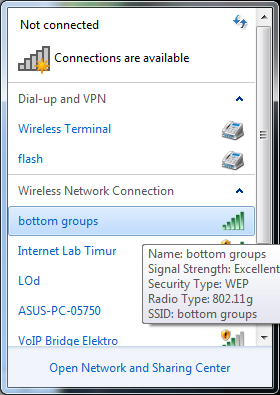
- Setting access point sudah selesai, sekarang coba koneksi ke access point tersebut. Lihat apakah SSID sudah muncul di wireless connection bar.
Gambar 7. Connection bar
- Untuk melakukan koneksi ke SSID masukkan password yang sudah diset di awal.
- Cek pada laptop anda apakah sudah mendapat ip DHCP dari access point.
Gambar 8. Network properties
Selanjutnya jaringan mode infrastruktur tersebut dapat digunakan untuk berbagi sumber daya yang dimiliki.
sumber : http://sitijannah25.blogspot.com/2013/01/konfigurasi-jaringan-wireless-lan-mode.html
Pengertian
Mode AP-bridge digunakan sebagai Access point atau pemancar yang bisa melayani banyak client atau disebut juga dengan PTMP (Point To Multi Point), mode ini bisa kita gunakan untuk network yang sifatnya Routing ataupun Bridging.
Mode bridge digunakan sebagai Access point atau pemancar akan tetapi hanya bisa melayani satu client atau disebut juga dengan PTP (Point To Point), mode ini juga bisa kita gunakan untuk network yang sifatnya Routing ataupun Bridging.
Latar Belakang
Untuk mengetahui tentang perbedaan dan fungsi tersendiri dari wireless tersebut.
Maksud dan Tujuan
- Mengetahui fungsi wireless mode ap bridge
- Mengetahui fungsi wireless mode bridge
Topology
Ap bridge dari satu pemancar ke banyak client atau bisa dibilang point to multipoint
Bridge dari satu Pemancar ke Satu Client atau bisa dibilang point to point
Perbedaan
Perbedaan terletak di client.Ap bridge dapat mengakses 2 atau lebih client,sedangkan bridge hanya dapat mengakses satu client.
sumber : http://adityaakhlis.blogspot.com/2017/02/perbedaan-mode-wireless-bridge-dan-ap.html?m=1
Repeater Mode
Access point mempunyai kemampuan untuk menyediakan up stream link wireless menjadi jaringan kabel seperti normalnya saluran kabel.
Sumber :https://fncaritahu.blogspot.com/2013/11/pengertian-bridge-mode-dan-repeater.html?m=1
Pemasangan Perangkat Jaringan Nirkabel
A. Prosedur Instalasi
Prosedur instalasi yang wajib ada :
1. Periksa apakah koneksi kabel yang digunakan sudah cocok. Pemasangan kabel dari access point ke switch apakah kabel UTP yang digunakan berjalan dengan baik dan benar dipasangnya.Periksa juga kabel yang digunakan untuk access point ke antena. Diperiksa terlebih dahulu apakah kabel yang digunakan sudah tepat. Diberikan label pada kabel supaya mudah dalam melakukan pemeriksaan atau dokumentasi jaringan sehingga mudah untuk melacak posisi kabel yang ingin diperiksa.
2. Buatlah desain setingan konfigurasi terlebih dahulu sebelum melakukan pada alat-alat yang ada (Access Point, Bridge, klien device) misalnya IP Address yang akan dipasang, SSID yang akan digunakan, user dan password login untuk administrator serta settingan parameter sekuritas yang harus disamakan supaya tidak terjadi masalah saat klien device ingin terhubung dengan access point yang ada.
3. Gunakan software-software yang dapat digunakan untuk menguji radius sinyal dari access point.Hal ini bertujuan untuk memeriksa radius dari sinyal access point dan pemeriksaan dari overlapping chanel.
4. Catat dan dokumentasikan setiap langkah konfigurasi serta contact person dari tim instalasi.Hal ini berguna apabila terjadi permasalahan di kemudian hari sehingga mudah dalam melakukan pengecekan permasalahan.
B. Penempatan Alat-Alat Jaringan Nirkabel
Akses point biasanya diletakan pada tempat atau titik yang bisa memberikan sinyal atau radius yang seluas mungkin. Penempatan akses point untuk ruangan indoor sebaiknya berada di tempat yang tidak banyak sekat atau dinding sebisa mungkin lone of sight karena radius signal akan semakin kecil apabila semakin banyak sekat atau halangan. Perlu diperhatikan juga dalam memasang access point channel yang digunakan supaya tidak terjadi dead spot atau tabrakan frekuensi.
Sedangkan untuk outdoor ,sebaiknya dilakukan site survei terlebih dahulu untuk mengecek keadaan lapangan.Jangan sampai sinyal pada titik yang akan dipasang akses point akan bertabrakan dengan akses point lain yang telah terpasang lebih dahulu dan keamannya perlu diperhitungkan.Seperti memasang di tempat yang tinggi dan dipasangi anti petir.
C. Pengkabelan
Pemasangan kabel ini dilakukan hanya untuk kabel UTP yang dihubungkan dengan akses point karena ini merupakan jaringan nirkabel sehingga yang perlu diperhatikan dalam pengkabelan adalah koneksi access point ke switch. Hal ini bertujuan untuk mengetahui apakah kabel tersebut dapat digunakan atau tidak (mis: karena isinya terputus).
Setelah kabel dipasang, gunakan pipa penutup agar rapi. Pemberian tanda pada kabel sebaiknya diterapkan agar memudahkan pengawasan ataupun perbaikan jika terjadi suatu kerusakan.
Setelah akses point diletakkan di masing-masing lokasi, maka langkah selanjutnya adalah menarik kabel, memasang kartu wireless adapter pada PC user yang akan menggunakan jaringan nirkabel dan memasang parameter sekuritas yang sama untuk setiap PC, laptop ,Handphone ataupun PDA yang akan mengakses jaringan nirkabel tersebut.
D. Proses Instalasi Jaringan Nirkabel
Sebelum dilakukan instalasi perlu dibuat sebuah jadwal pekerjaan yang baik agar proses instalasi berjalan dengan lancar. Jadwal tersebut secara sekuensial (urut) meliputi hal-hal berikut:
- Membuat desain jaringan di atas kertas sesuai dengan kondisi nyata di lapangan
- Melakukan pembongkaran dan pembenahan infrastruktur lapangan,
- Melakukan pemasangan peralatan jaringan secara menyeluruh
- Melakukan konfigurasi peralatan jaringan secara menyeluruh
- Menguji konektivitas semua node dalam jaringan dan radius dari access point yang dipasang
- Tim instalasi adalah orang-orang yang terlibat dalam melaksanakan instalasi suatu jaringan Nirkabel. Orang-orang ini hendaknya bukanlah orang-orang sembarangan, melainkan memiliki pengalaman dalam bidang jaringan komputer, khususnya pengalaman dalam melakukan instalasi jaringan nirkabel.
Faktor yang perlu dipertimbangkan dalam pemilihan tim instalasi jaringan nirkabel adalah sebagai berikut:
- Kapasitas user yang akan mengakses jaringan Nirkabel
- Besar biaya yang akan dikeluarkan untuk proses penginstalan jaringan
Sumber : https://soburblade.blogspot.com/2016/10/pemasangan-perangkat-jaringan-nirkabel.html?m=1
Instalasi perangkat outdoor yang dilaksanakan diluar ruangan dapat dibagi menjadi 3 (tiga) kelompok yaitu :
Lokasi Pemasangan
|
Jenis Perangkat
|
a. On the ground(dipasang diatas tanah)
|
ONU Cabinet, RT Cabinet, ADM, Splitter tray dalam cabinet.
|
b. On the pole(dipasang di tiang)
|
ONU Tiang, RT Tiang,Closure.
|
c. Below the ground(dipasang diManhole/ Handhole)
|
Closure.
|
Langkah-langkah pemasangan perangkat adalah sebagai berikut :
Pembuatan pondasi/ Mendirikan tiang
|
Persyaratan lokasi pemasangaan perangkat adalah sebagai berikut :
a. Lokasi pemasangan perangkat sedapat mungkin dekat dengan lokasi/ persil kelompok pelanggan (copper centrum) sehingga kabel yang ditarik kearah pelanggan bisa lebih pendek dan persyaratan teknisnya (redaman transmisi dan tahanan loop) terpenuhi.
b. Lokasi pemasangan perangkat harus dekat dengan sumber tegangan distribusi PLN, mudah dijangkau serta mudah dalam operasi dan pemeliharaanya.
c. Lokasi pemasangan perangkattidak boleh pada lokasi yang rawan longsor ataupun rawan banjir.
d. Lokasi pemasangan perangkat harus memperhatikan rencana tata kota seperti kemungkinan adanya pelebaran jalan, pembangunan sarana umum dan lain sebagainya.
e. Lokasi pemasangan perangkat harus aman dari gangguan external seperti lalu lintas kendaraan, pejalan kaki dan tindakan kriminal, bila lokasinya rawan kejahatan maka perlu ditambah pagar dan kunci pengaman.
5.3 Persyaratan umum pemasangan perangkat
Persyaratan umum pemasangaan perangkat outdoor adalah sebagai berikut :
a. Apabila perangkat dipasang dekat dengan persimpangan jalan, maka perangkat tidak boleh ditempatkan terlalu dekat dengan sudut jalan, jarak minimal dari sudut jalan adalah 5 meter dan jarak dari pinggir jalan minimal 1 meter berikut contoh penempatan perangkat :
b. Perangkat outdoor biasanya dikemas dalam kabinet untuk itu ventilasi udara kabinet tidak boleh tertutup bila perlu dipasang fan tambahan agar temperatur didalam kabinet tidak terlalu panas (suhu didalam kabinet direkomendasikan maksimum 30 °C). Untuk menjaga temperatur di dalam kabinet, perangkat outdoor disarankan ditempatkan di dalam shelter.
c. Perangkat harus terpasang dengan kokoh, tidak miring dan memenuhi estetika keindahan serta dilengkapi dengangrounding yang baik (maksimum 1 ohm).
d. Apabila karena suatu hal kabinet harus ditempatkan dihalaman atau persil penduduk atau halaman kantor, maka harus mendapat ijin tertulis terlebih dahulu dari pemilik persil yang bersangkutan.
5.3.1 Persyaratan pemasangan perangkat diatas tanah
Persyaratan pemasangan perangkat diatas tanah adalah sebagai berikut :
a. Kabinet perangkat harus dipasang patok pelindung agar tidak terlanggar oleh kendaraan, pemasangan patok pengaman seperti gambar berikut :
b. Kabinet perangkat harus dipasang diatas dudukan/ pondasi beton dengan kedalaman minimal 70 cm dan ketinggian minimal 60 cm dari permukaan lantai kerja, bagian pondasi yang berada diatas permukaan tanah harus diplester/ dihaluskan dan permukaan atas dudukan beton harus dibuat miring agar air tidak menggenang disekitar kabinet. Khusus untuk daerah rawan banjir tinggi dudukan/ pondasi disesuaikan.
c. Pondasi terbuat dari beton cor dengan perbandingan semen, pasir, batu pecahan 1:2:3, ukuran pondasi disesuaikan dengan ukuran kabinet, pondasi dapat dibuat langsung ditempat ataupun dicetak terlebih dahulu (precast).
d. Bagian bawah kabinet (cabinet root) harus terpasang kuat pada pondasi beton dengan kedalaman ± 15 cm, berikut gambar pemasangan kabinet pada dudukan beton/ pondasi :
e. Bagian dalam pondasi harus dibuat berongga dan mempunyai ruang yang cukup untuk pemasukan kabel pelanggan (tembaga), kabel serat optik, kabel catu daya (power) dan kabel grounding.
f. Agar terhindar dari gangguan serangga maka setelah kabel-kabel terpasang maka rongga tersebut harus ditutup dengan parafin dan rongga pipa kabel yang ada kabelnya dipasang seal.
g. Setiap kabel harus ditempatkan pada pipa duct tersendiri dan pada belokan harus dipasangflexible pipe, ukuran pipa ductadalah sebagai berikut :
a) Pipa duct Æ 100 mm digunakan untuk kabel pelanggan.
b) Pipa duct Æ 50 mm digunakan untuk kabel Fiber Optik.
c) Pipa duct Æ 40 mm digunakan untuk kabel Catu daya (power).
d) Pipa duct Æ 40 mm digunakan untuk kabelgrounding
Pemasangan pipa duct / kabel tidak boleh saling menyilang.
5.3.2 Persyaratan pemasangan perangkat di tiang
Persyaratan pemasangan perangkat di tiang adalah sebagai berikut :
a. Tiang tempat pemasangan kabinet/ perangkat harus kuat dan cukup menahan beban perangkat bila perlu dipakai tiang ganda, berat maksimum pemasangan perangkat di tiang adalah 75 kg.
b. Kabel bawah tahah yang menuju perangkat agar terhindar gangguan external harus diberi pipa pelindung (Riser Pipe) dari besi dan di klem kepada tiang, tinggi pipa pelindung dari permukaan tanah adalah 3 meter.
c. Bagian bawah tiang yang ditanam harus dicor dengan ketinggian dan kedalaman 50 cm dari permukaan tanah, sedangkan sisanya dicat dengan Tir atau Plinkut seperti gambar berikut :
d. Pembuatan pondasi dilaksanakan sebelum perangkat dipasang dan harus benar-benar kering sebelum dipakai.
e. Tinggi tiang yang dapat dipakai minimal 7 meter, sedangkan tinggi perangkat dari atas tanah minimal 2 meter seperti gambar berikut :
f. Pemasangan perangkat dari kabel atas tahah adalah sebagai berikut :
¨ Catuan AC yang diambil dari jala-jala PLN harus diterminasikan pada Box/Paneltersendiri dan dilengkapi dengan Circuit Breaker dengan besaran arus yang sesuai.
¨ Jalur kabel dapat dipilih sesuai gambar diatas dan sepanjang rute kabel tersebut harus diberikan pipa pelindung yang kuat.
¨ Jenis dan diameter kabel yang dipilih harus disesuaikan dengan besarnya arus/ampere yang dibutuhkan dan telah memenuhi Standar Industri Indonesia (SII).
¨ Batere yang direkomendasikan adalah batere kering agar tidak terjadi korosi didalam kabinet, batere tersebut harus dapat memberikan catuan yang cukup minimal selama 8 jam pada saat catuan utama (PLN) jatuh.
¨ Untuk keseragaman perkabelan batere gunakan kabel warna hitam untuk kutub (-) dan kabel warna merah untuk kutub (+). Kabel batere yang terpasang pada kutubnya harus dilengkapi sepatu kabel dan dikuatkan dengan baut pengencang seperti gambar berikut :
INSTALASI PERANGKAT INDOOR
4.1 Umum
Instalasi perangkat indoor yang dilaksanakan didalam ruangan meliputi pemasangan perangkat disisi sentral dan disisi pelanggan.
Perangkat yang biasa dipasang disisi sentral seperti tertera pada gambar 4.1 dibawah ini meliputi :
a. Perangkat OLT, CT, SDH Mux, Channel Bank.
b. FDF termasuk Splitter Frame(bila PS diletakkan disisi sentral).
c. DDF.
d. Perangkat T-AURORA.
Catatan :
· Passive Splitter direkomendasikan dipasang di Sentral atau di gedung pelanggan (untuk perangkat remote indoor).
· Bila jaringan sudah dilengkapi T-AURORA maka FDF tidak diperlukan lagi.
Perangkat yang biasa dipasang disisi pelanggan seperti tertera pada gambar 4.2 dibawah ini meliputi :
a. Perangkat ONU, RT, SDH Mux, Channel Bank.
b. OTB.
c. DDF, SDF.
d. DP.
e. Splitter Tray (apabila PS diletakkan disisi pelanggan).
f. Power Distribution Box
Gambar 4.2 Konfigurasi umum instalasi perangkat disisi pelanggan
Pada dasarnya instalasi perangkat didalam ruangan dapat dibagi menjadi 2 (dua) kelompok yaitu :
Lokasi Pemasangan
|
Jenis Perangkat
|
a. On the ground(dipasang diatas lantai)
|
OLT, CT, FDF, DDF, T-AURORA,Splitter Frame, ONU Rack, RT Rack, SDH Mux, CB, Catu Daya.
|
b. On the wall(dipasang di dinding)
|
ONU Dinding, RT dinding, OTB, Splitter Tray(biasanya terintegrasi dengan OTB), SDF, DDF, Catu daya.
|
Langkah-langkah pemasangan perangkat adalah sebagai berikut :
Start
|
Siapkan dokumen layout, perangkat dan perkakas.
|
Unpack
|
Buka peti/ boxdengan alat pembuka/ pengungkit.
|
Carrying
|
Bawa perangkat, material dan perkakas instalasi ke ruangan instalasi.
|
Check
|
Periksa deskripsi dan jumlah perangkat, alat bantu serta material instalasi sesuai dengan dokumen pengiriman.
|
Marking
& Driling
|
Tandai tempat pemasangan perangkat sesuai dengan letak lubang sekrup/ baut pada perangkat. Buat lubang pada tempat tersebut dengan bor listrik untuk pemasangan angker, gunakan mata bor yang kecil dahulu kemudian gunakan mata bor yang besar.
|
Structure
Assembling
|
Pasang baut angker pada bagian yang dilubangi tadi kemudian susun kerangka rak/ kabinet pada kedudukannya, gunakanwaterpass agar rak/ kabinet tidak miring.
|
Equipment
Set Up
|
Kuatkan baut angker, kemudian pasang kelengkapan rak/ kabinet seperti modul-modul.
|
Cable
Laying
|
Gelar semua kabel yang menghubungkan perangkat satu dengan lainnya ternasuk kabelgrounding padagroundingterminal, kemudian ikat sementara padacable tray ataucable holder.
|
Cable
Forming
|
Rapihkan susunan kabel pada cable trayatau cable holderdengan cable tiesdengan jarak secukupnya.
|
Cable Termination
|
Terminasikan kabel pada terminal yang sesuai (K52, K71, LSA Plus, Patch Panel, SDP, OTB/FDF) dengan wiring diagram yang telah ditentukan, kemudian pasang label pada kabel dan terminal distribusi agar mudah dikenali. Seluruh kabel harus diterminasikan sampai ke terminal.
|
Cable Wiring Check
|
Periksa semua interkoneksi kabel dengan alat test.
|
 ß ß
ß
|
|
 Cleaning Cleaning
|
Bersihkan lokasi instalasi dan kumpulkan sisa material yang belum terpakai untuk instalasi di tempat lainnya.
|
Finish
|
Lakukan pengetesan perangkat dan catat material yang terinstal.
|
4.2 Persyaratan ruangan
Persyaratan ruangan lokasi pemasangaan perangkat adalah sebagai berikut :
a. Ruangan harus bersih, bebas banjir maupun tetesan air dari plafond ruangan mempunyai penerangan dan ventilasi udara yang baik, jika perlu dipersiapkan ruangan khusus untuk perangkat JARLOKAF.
b. Ruangan harus mempunyai suhu dan kelembaban yang tetap, oleh sebab itu perlu dikondisikan dengan Air Conditioner (AC) yang memadai yaitu pada suhu ruangan 20 ± 10 % dan kelembaban 60 ± 10 %.
c. Ruangan yang dipilih harus direncanakan secara terpadu dan cukup ruang untuk pengembangan dikemudian hari.
d. Untuk gedung bertingkat, ruangan dapat dipilih diBasement atau di lantai lainnya dari gedung tersebut namun harus dekat dengan jalur transportasi barang/ perangkat dan jalur masuknya kabel ke gedung tersebut.
e. Ruangan perangkat harus dekat dengan terminal distribusi existing, terdapat sumber catu daya yang cukup untuk mencatu perangkat dan chargernya.
f. Ruangan harus mempunyai terminal grounding/ grounding bar.
g. Lantai atau dinding tempat pemasangan perangkat harus mampu menahan beban dari perangkat yang akan dipasang, berikut kondisi lantai dan dinding yang dipersyaratkan :
Lokasi Pemasangan
|
Minimum menahan beban
|
Diatas lantai (dalam bentuk rak)
|
200 kg/ m2
|
Di dinding (dalam bentuk kabinet)
|
75 kg
|
4.3 Persyaratan umum pemasangan perangkat
Persyaratan umum pemasangaan perangkat indoor adalah sebagai berikut :
a. Perangkat mudah dijangkau dan tidak mengganggu perangkatexisting (bila ada).
b. Perangkat dipasang secara teratur/ berurutan sesuai dengan dokumen survei.
c. Penempatan perangkat diatur sedemikian rupa sehingga tersedia lahan untuk kegiatan Operasi dan Pemeliharan, serta tidak berada dibawah tetesan air kondensasi AC.
d. Perangkat harus terpasang dengan kokoh, tidak miring dan memenuhi estetika keindahan.
e. Perangkat harus diberi pentanahan dan terintegrasi dengan pentanahan perangkat telekomunikasi lainnya, besarnya tahanan maksimum 1 Ohm. Kabel groundingdirekomendasikan yang mempunyai jaket PE dengan diameter yang sesuai.
f. Sub rack dan modul-modul hanya dapat dipasang setelah rak utama terpasang kuat.
g. Alur kabel catu daya harus terpisah dengan alur kabel komunikasi dan harus diikat rapi dengan tie rope/ cable tiespada cable tray, jarak pemasangan pengikat tersebut adalah 25 cm untuk alur vertikal dan 100 cm untuk alur horizontal. Sedangkan untuk kabel yang banyak harus menggunakan tali montage atau benang Siemens.
h. Bila ruangan terpisah untuk perangkat yang satu dengan lainnya maka harus dipasangcable tray, untuk menjaga estetika serta kemudahan O&M.
i. Terminasi kabel 2 Mbps yang menghubungkan antar perangkat transmisi harus dilaksanakan pada DDF (K52) dengan jarak maksimum 150 m.
j. Terminasi dikelompokkan berdasarkan jenis layanan/service.
k. Persyaratan pemasangan modul adalah sebagai berikut :
¨ Pada saat memasang modul, pergelangan tangan harus dipasang kabel grounding karena modul sangat sensitif dengan elektrostatik.
¨ Pemasangan modul harus hati-hati dan permukaan modul baik sisi komponen maupun sisi solderan tidak boleh disentuh dengan tangan.
¨ Modul harus terpasang tepat pada slotnya dan konektor modul benar-benar terhubung dengan konektor pada backplane.
¨ Slot yang kosong harus dipasang penutup agar tidak ada debu yang masuk.
l. Persyaratan inisialisasi perangkat sebagai berikut :
¨ Inisialisasi perangkat dilaksanakan setelah semua sistim diperiksa dan terpasang dengan baik.
¨ Sumber catu daya harus diperiksa terlebih dahulu agar dapat diperoleh tegangan/ arus yang konstan.
¨ Hidupkan perangkat satu persatu kemudian lakukan pengecekan semua lampu indikator (LED) dengan mengoperasikan switch lamp test.
¨ Apabila ditemukan kelainan maka sumber kelainan harus segera dilacak jika perlu catuan segera diputus.
¨ Pelaksanaan inisialisasi maupun trouble shootingharus mengacu kepada rekomendasi dari pabrikan.
4.4 Persyaratan pemasangan perangkat diatas lantai
Persyaratan pemasangan perangkat diatas lantai adalah sebagai berikut :
a. Perangkat dapat dipasang langsung diatas lantai maupun diatas Raise Floor, tinggi maksimum Raise Floor adalah ±50 cm.
b. Agar tidak mengganggu lalu lintas personil, maka berikut ini adalah contoh floor layout.
c. Perangkat yang tidak memerlukan akses daribackplane dapat dipasang bersandar di dinding atau back to back.
Keterangan :
1.
|
Belakang rak – Dinding
|
1.000
|
2.
|
Muka rak – Dinding
|
1.000
|
3.
|
Muka rak - Belakang rak lainnya
|
1.000
|
4.
|
Muka rak - Muka rak lainnya
|
1.000
|
5.
|
Belakang rak - Belakang rak lainnya
|
1.000
|
6.
|
Pinggir rak – Dinding
|
1.000
|
7.
|
Pinggir rak - Pinggir rak
|
6
|
d. Untuk menghubungkan kabel dari perangkat satu dengan perangkat lainnya harus dipasang tray kabel, tray kabel dapat dipasang dibawah rak (didalam raise floor) atau diatas perangkat. Berikut persyaratan pemasangan tray.
e. Bila rak dipasang langsung diatas lantai, maka bagian bawah rak harus dipasang mati dengan lantai menggunakan angker/ dyna bolt seperti contoh pada gambar berikut :
f. Sedangkan bila perangkat dipasang diatas Raise floor, maka rak dipasang pada kerangka Raise floor dan dikuatkan dengan mur/ baut yang sesuai.
4.5 Persyaratan pemasangan perangkat di dinding
Persyaratan pemasangan perangkat di dinding adalah sebagai berikut :
a. Dinding tempat pemasangan perangkat harus kuat, rata dan mempunyai ketebalan yang cukup.
b. Perangkat yang dipasang di dinding harus dikuatkan oleh mur/ baut dengan panjang minimal 60 mm seperti tertera pada gambar berikut :
c. Tinggi perangkat dari atas lantai disesuaikan dengan ukuran perangkat dan keleluasaan petugas pelaksana Operasi dan Pemeliharaan yaitu antara 60 cm sampai dengan 140 cm atau disesuaikan dengan kondisi ruangan. Konstruksi pemasangannya adalah sebagai berikut :
d. Alur masuk/ keluar kabel ke/ dari perangkat dapat dari atas maupun dari bawah, alur kabel yang terbuka dan banyak gangguan eksternal termasuk kabel grounding harus dibericable duct dari PVC.
e. Besarnya Bending Radiusminimum pada jalur kabel yang membelok adalah minimal sebesar 20 kali diameter kabel.
f. Pada jalur kabel yang membelok harus dilindungi dengan flexible pipe.
g. Apabila perangkat mempunyai pintu penutup, maka harus disediakan ruangan agar pintu bebas membuka dan menutup.
Sumber : http://informasi-dunia-tik.blogspot.com/2012/02/instalasi-perangkat-indoor.html?m=1
PERMASALAHAN JARINGAN NIRKABEL
Kompetensi Dasar
3.3. Mengevaluasi permasalahan jaringan nirkabel
4.3. Memperbaiki jaringan nirkabel
Saat ini pengunaan jaringan nirkabel telah digunakan oleh banyak orang, dan hampir setiap orang telah memiliki jaringan nirkabel baik dirumah atau di kantor. Namun, pada kebanyakan perangkat nirkabel seperti router yang digunakan dirumah tidak semuanya memiliki kemampuan untuk melihat perangkat apa saja yang terkoneksi. Untuk itu kami telah merangkum beberapa cara yang kami rangkum dari internet untuk membantu kita melihat perangkat apa saja yang tersambung pada perangkat nirkabel yang kita gunakan.
Seperti biasa kami selalu mencoba menghadirkan cara-cara yang sederhana dan mudah untuk di aplikasikan, untuk itu kami telah menemukan beberapa aplikasi yang dapat membantu mendeteksi perangkat-perangkat yang tersambung pada jaringan nirkabel yang kita miliki.
Wireless Network Watcher
Untuk yang pertama kita akan menggunakan aplikasi bernama Wireless Network Watcher.
2. Selanjutnya sambungkan ke jaringan nirkabel yang hendak kita periksa, ini dilakukan melalui Windows pada icon wireless di pajak kanan taskbar. Setelah tersambung jalankan “Start Scanning”.
3. Kita perlu menunggu beberapa saat setelah kita menjalankan menu “Start Scanning”.
4. Setelah proses pemindaian selesai, kia akan melihat daftar perangkat yang terkoneksi berikut alamat IP yang digunakan.
Untuk pengecekan lebih lanjut kita dapat menggunakan perintah ping atau tracert melalui konsol “Command Prompt” untuk mengetahui informasi siapa pemilik alamat IP tersebut. Bisa juga kita gunakan aplikasi yang terkait dengan masalah jaringan untuk pemeriksaan lebih lanjut.
SoftPerfect WiFi Guard
Dengan menggunakan SoftPerfect WiFi Guard kita akan mengetahui apabila ada yang menggunakan jaringan nirkabel tanpa sepengetahuan kita. Ini karena SoftPerfect WiFi Guard akan menginformasikan hal tersebut secara otomatis. Aplikasi ini memiliki pemindaian jaringan yang berjalan sesuai interval waktu yang telah ditentukan, kemudian akan memberikan laporan apabila menemukan perangkat yang tidak dikenali.
1. Seperti biasa, hal yang pertama perlu kita lakukan adalah mengunduh dan memasang SoftPerfect WiFi Guard di komputer kita. Setelah aplikasi terpasang, jalankan.
2. Kemudian buka menu File, lalu pilih Setting.
3. Aktifkan tiga pilihan terakhir
4. Setelah itu klik tombol “Scan Now”
5. Apabila ada perangkat yang tidak dikenali, aplikasi tersebut akan memberitahukan kita.

Setalah membangun sebuah jaringan LAN, MAN atau yang lainnya pasti tidak luput dari permasalahan yang sering muncul dan kebanyakan kita mengalaminya, Namun permasalahan tersebut bisa diatasi dengan cara atau hal yang mudah, asalkan kita tahu kerusakan apa yang sedang terjadi pada jaringan yang kita bangun
1. Mati atau tidak berfungsinya komponen pada jaringan
Mati atau tidak berfungsinya komponen pendukung jaringan disebabkan oleh korosi (berkarat) dan rusak. Korosi yang terjadi dikarenakan ruang atau tempat jaringan yang lembab dan juga pemakaian yang suah terlalu lama tanpa adanya perawatan yang berkala. Dalam sistem jaringan LAN sering kita menyebut permasalahan yang menyebabkan seluruh atau sebagian jaringan terganggu disebut jaringan dalam kondisi down. Down dalam jaringan bisa kita artikan sedang turun atau tidak bekerja secara maksimal. Down dapat meyebabkan komunikasi dalam jaringan menjadi lambat atau tidak bekerja sama sekali. Kondisi tersebut yang perlu ditangani sehingga jaringan dapat bekerja dengan baik dan kembali normal. Istilah Down dalam jaringan komputer LAN berbeda dengan Down pada jaringan Warnet (warung Internet). Down pada jaringan LAN disebabkan system dalam jaringan LAN tersbut atau karena tidak berfungsinya peralatan maupun komponen dalam jaringan LAN tersebut. Down pada Warnet disebabkan oleh banyak sekali faktor diantaranya pengaruh dari jaringan LAN yang ada dalam warnet, dari Provider (jasa pelayanan akses internet) yang mengalami gangguan dan bisa juga dari line telphon yang penuh sehingga menyebabkan akses ke internet tidak dapat dilakukan Down dalam jaringan LAN lebih mudah penanganannya apabila dibandingkan dengan Down pada Warnet. Down dalam jaringan LAN lebih mudah diatasi karena kita dapat mendeteksi melalui indicator-indikator yang dapat kita lihat. Indikator-indikator tersebut memberikan isarat jika terjadi kerusakan atau tidak berfungsinya komponen. Indikasi kerusakan pada masing-masing komponen dapat diuraikan sebagai berikut.
2. kerusakan pada Kabel dan konektor Jaringan
Kabel dan konektor merupakan media penghubung antara komputer dengan komputer lain atau dengan peralatan lain yang digunakan untuk membentuk jaringan. Kabel dan konektor untuk membuat jaringan LAN yang banyak digunakan ada 3 jenis yaitu:
a. Jenis kabel serat optik menggunakan konektor SC dan ST.
Gangguan atau kerusakan pada kabel dan konektor jenis serat optik sangat jarang, tetapi memerlukan penanganan secara khusus untuk perawatan jaringan
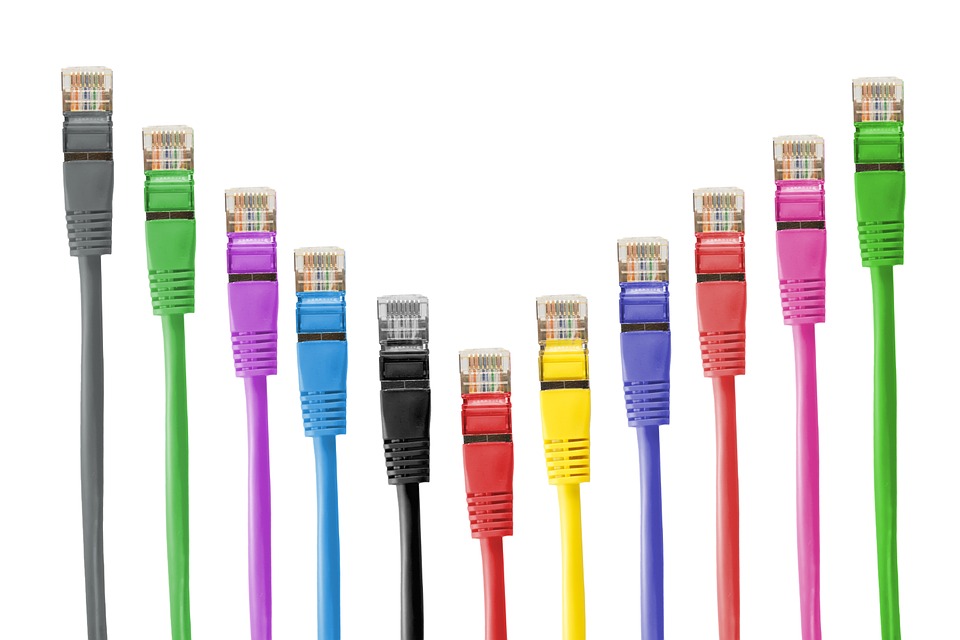
b. Jenis Kabel UTP dengan konekor RJ45.
Gangguan atau kerusakan pada kabel jenis ini adalah konektor yang tidak terpasang dengan baik (longgar), susunan pengkabelan yang salah dan kabel putus. Indikasi yang dapat
dilihat adalah lampu indikator yang tidak hidup pada kartu jaringan atau pada Hub/switch. Jaringan menggunakan kabel UTP kesalahan yang muncul relatif sedikit, karena jaringan terpasang menggunakan topologi star, workstation terpasang secara paralel dengan menggunakan swicth/hub. Sehingga yang terjadi gangguan hanya pada workstation yang kabelnya mengalami gangguan saja
c. Jenis kabel Coaxial dengan konektor BNC.
Kabel jenis coaxial memiliki akses yang cukup lambat bila dibandingkan jenis kabel lainnya dan sering terjadi gangguan karena konektor yang longgar (tidak konek), kabel short dan kabel terbuka resistor pada terminating conector. Short pada pemasangan kabel dengan plug konektor ini menyebabkan system jaringan akan down dan komunikasi antar komputer berhenti
Jika terjadi kerusakan pada kabel dan konektor jaringan yang disebabkan oleh suatu hal, solusinya kita lihat dahulu apakah kabel yang kita gunakan itu benar-benar tidak bias digunakan lagi atau masih bisa, jika tidak kita perlu menggantinya dengan kabel dan konektor yang baru.atau jika yang rusak itu hanya pada konektornya namun kabelnya masih dapat digunakan kita hanya perlu memgganti konektornya saja.
3. Gangguan atau Kerusakan pada Hub/switch
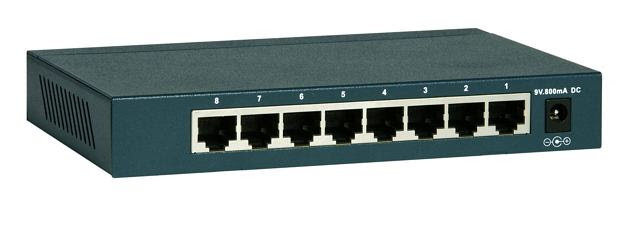
Hub/switch merupakan terminal atau pembagi signal data bagi kartu jaringan (Network Card). Jika Hub mengalami kerusakan berarti seluruh jaringan juga tidak dapat berfungsi untuk berkomunikasi antar workstation atau komputer workstation dengan server. Apabila terjadi kerusakan pada Hub dapat dilihat pada lampu indikator power dan lampu indikator untuk masing masing workstation. Apabila lampu indikator power Hub/switch mati berarti kemungkinan besar Hub tersebut rusak. Jika ada lampu indikator workstation yang tidak menyala menyatakan bahwa komputer workstation sedang tidak aktif (tidak hidup) atau ada gangguan pada komputer workstation tersebut.
Jika terjadi kerusakan pada HUB maka pertama kita harus mengecek apakah HUB yang kita gunakan memang sudah rusak atau hanya mengalami gangguan saja,namun jika HUB yang kita gunakan memang benar-benar pasitif rusak maka kita perlu menggantinya dengan HUB yang baru atau dapat diperbaiki ditempat service khusus.namun saran kami lebih baik mengganti dengan yang baru selain kwalitasnya yang lebih bagus biasanya biaya memperbaiki hampir sama dengan biaya membeli baru.
a. Tidak bisa sharing data
Hal ini sering terjadi dikarenakan sharing pada computer masih di disable jadi kita harus mengaktifkan dengan IP komputer lainnya. Ganti dengan IP yang beda.
b. Komputer tidak terdeteksi oleh komputer lain
Hal ini sering terjadi dikarenakan alamat digunakan dan IP yang kosong. Lalu ganti IP address sehingga bisa terdeteksi oleh komputer lain. Selain itu kita jug abis mengecek apakah komputet kita bisa terkoneksi dengan komputer orang lain lalu ketik pingàRun àcaranya adalah Klik start <> -t. misalnya ping 192.168.0.89. Nanti akan muncul balasan Jika Reply From . . . . . . berarti komputer kita sudah terkoneksi dengan baik jika muncul Request Time Out maka komputer kita tidak bisa terkoneksi dengan komputer lain.
c. Tidak muncul Local Area Connection
Hal ini kemungkinan besar kita lupa untuk mengisntal driver Network Adapter, jadi yang harus dilakukan adalah menginstal Driver Network Adapter. Biasanya kalu kita sudah menginstal driver akan mucul Local Area Connetion.
d. Icon Lan Area Connection tidak berkedip biru
Hal ini sering terjadi karena kita dalam memasang konektor kurang tepat, coba lihat lampu indicator pada konektor apakah sudah menyala atau belum. Jika belum coba cabut dan tancapkan kembali, setelah itu kalau masih belum coba periksa konektor pada HUB apakah sudah dikonekan dengan HUB atau belum.
e. Lambatnya Jaringan Dan Bagaimana Memperbaiki Performanya
Dalam suatu infrastructure jaringan yang sangat besar, suatu jaringan yang efficient adalah suatu keharusan. Jika design infrastructure jaringan kita tidak efficient, maka applikasi atau akses ke resource jaringan pun menjadi sangat tidak efficient dan terasa sangat lambat. Performa jaringan yang sangat lambat ini biasanya disebabkan oleh congestion jaringan (banjir paket pada jaringan), dimana traffic data melebihi dari kapasitas bandwidth yang ada sekarang.
f. Kerusakan jaringan karna Serangan Trojan Virus
Jika environment jaringan anda terinfeksi dengan Trojan virus yang menyebabkan system anda dibanjiri oleh program-2 berbahaya (malicious programs), maka jaringan akan mengalami suatu congestion yang mengarah pada kelambatan system jaringan anda, dan terkadang bisa menghentikan layanan jaringan.
g. Sering Lambat jaringan waktu proses authentication
Jika dalam corporate anda mempunyai banyak site yang di link bersama dan setiap site / cabang dan kantor pusat di konfigurasikan sebagai active directory site terpisah dan domain controller di integrasikan dengan DNS server, disaat peak hours jam sibuk user pada kantor cabang sering mengalami proses logon yang lambat sekali bahkan time-out. Hal ini akibat dari masalah bottleneck saat komunikasi interlink lewat koneksi WAN link yang menjurus lambatnya system.
Saat user logon ke jaringan, Global Catalog memberikan informasi Universal Group membership account tersebut kepada domain controller yang sedang memproses informasi logon tersebut. jika Global Catalog tidak tersedia, saat user melakukan inisiasi proses logon, user hanya akan bisa logon kepada local machine saja, terkecuali jika di site tersebut domain controllernya di configure untuk Cache Universal Group membership di setiap kantor cabang. Bisa saja sich domain controller di masing-masing cabang di promote Global Catalog, akan tetapi waspadai juga replikasinya yang bisa menyebabkan link WAN menjadi lambat. Anda bisa mengatur frequensi replikasi menghindari jam sibuk jika memungkinkan.
Dengan meng-enable Universal Group Membership Caching disetiap cabang, akan menyelesaikan masalah kelambatan jaringan jenis ini.
Setalah membangun sebuah jaringan LAN, MAN atau yang lainnya pasti tidak luput dari permasalahan yang sering muncul dan kebanyakan kita mengalaminya, Namun permasalahan tersebut bisa diatasi dengan cara atau hal yang mudah, asalkan kita tahu kerusakan apa yang sedang terjadi pada jaringan yang kita bangun
1. Mati atau tidak berfungsinya komponen pada jaringan
Mati atau tidak berfungsinya komponen pendukung jaringan disebabkan oleh korosi (berkarat) dan rusak. Korosi yang terjadi dikarenakan ruang atau tempat jaringan yang lembab dan juga pemakaian yang suah terlalu lama tanpa adanya perawatan yang berkala. Dalam sistem jaringan LAN sering kita menyebut permasalahan yang menyebabkan seluruh atau sebagian jaringan terganggu disebut jaringan dalam kondisi down. Down dalam jaringan bisa kita artikan sedang turun atau tidak bekerja secara maksimal. Down dapat meyebabkan komunikasi dalam jaringan menjadi lambat atau tidak bekerja sama sekali. Kondisi tersebut yang perlu ditangani sehingga jaringan dapat bekerja dengan baik dan kembali normal. Istilah Down dalam jaringan komputer LAN berbeda dengan Down pada jaringan Warnet (warung Internet). Down pada jaringan LAN disebabkan system dalam jaringan LAN tersbut atau karena tidak berfungsinya peralatan maupun komponen dalam jaringan LAN tersebut. Down pada Warnet disebabkan oleh banyak sekali faktor diantaranya pengaruh dari jaringan LAN yang ada dalam warnet, dari Provider (jasa pelayanan akses internet) yang mengalami gangguan dan bisa juga dari line telphon yang penuh sehingga menyebabkan akses ke internet tidak dapat dilakukan Down dalam jaringan LAN lebih mudah penanganannya apabila dibandingkan dengan Down pada Warnet. Down dalam jaringan LAN lebih mudah diatasi karena kita dapat mendeteksi melalui indicator-indikator yang dapat kita lihat. Indikator-indikator tersebut memberikan isarat jika terjadi kerusakan atau tidak berfungsinya komponen. Indikasi kerusakan pada masing-masing komponen dapat diuraikan sebagai berikut.
2. kerusakan pada Kabel dan konektor Jaringan
Kabel dan konektor merupakan media penghubung antara komputer dengan komputer lain atau dengan peralatan lain yang digunakan untuk membentuk jaringan. Kabel dan konektor untuk membuat jaringan LAN yang banyak digunakan ada 3 jenis yaitu:
a. Jenis kabel serat optik menggunakan konektor SC dan ST.
Gangguan atau kerusakan pada kabel dan konektor jenis serat optik sangat jarang, tetapi memerlukan penanganan secara khusus untuk perawatan jaringan
b. Jenis Kabel UTP dengan konekor RJ45.
Gangguan atau kerusakan pada kabel jenis ini adalah konektor yang tidak terpasang dengan baik (longgar), susunan pengkabelan yang salah dan kabel putus. Indikasi yang dapat
dilihat adalah lampu indikator yang tidak hidup pada kartu jaringan atau pada Hub/switch. Jaringan menggunakan kabel UTP kesalahan yang muncul relatif sedikit, karena jaringan terpasang menggunakan topologi star, workstation terpasang secara paralel dengan menggunakan swicth/hub. Sehingga yang terjadi gangguan hanya pada workstation yang kabelnya mengalami gangguan saja
c. Jenis kabel Coaxial dengan konektor BNC.
Kabel jenis coaxial memiliki akses yang cukup lambat bila dibandingkan jenis kabel lainnya dan sering terjadi gangguan karena konektor yang longgar (tidak konek), kabel short dan kabel terbuka resistor pada terminating conector. Short pada pemasangan kabel dengan plug konektor ini menyebabkan system jaringan akan down dan komunikasi antar komputer berhenti
Jika terjadi kerusakan pada kabel dan konektor jaringan yang disebabkan oleh suatu hal, solusinya kita lihat dahulu apakah kabel yang kita gunakan itu benar-benar tidak bias digunakan lagi atau masih bisa, jika tidak kita perlu menggantinya dengan kabel dan konektor yang baru.atau jika yang rusak itu hanya pada konektornya namun kabelnya masih dapat digunakan kita hanya perlu memgganti konektornya saja.
3. Gangguan atau Kerusakan pada Hub/switch
Hub/switch merupakan terminal atau pembagi signal data bagi kartu jaringan (Network Card). Jika Hub mengalami kerusakan berarti seluruh jaringan juga tidak dapat berfungsi untuk berkomunikasi antar workstation atau komputer workstation dengan server. Apabila terjadi kerusakan pada Hub dapat dilihat pada lampu indikator power dan lampu indikator untuk masing masing workstation. Apabila lampu indikator power Hub/switch mati berarti kemungkinan besar Hub tersebut rusak. Jika ada lampu indikator workstation yang tidak menyala menyatakan bahwa komputer workstation sedang tidak aktif (tidak hidup) atau ada gangguan pada komputer workstation tersebut.
Jika terjadi kerusakan pada HUB maka pertama kita harus mengecek apakah HUB yang kita gunakan memang sudah rusak atau hanya mengalami gangguan saja,namun jika HUB yang kita gunakan memang benar-benar pasitif rusak maka kita perlu menggantinya dengan HUB yang baru atau dapat diperbaiki ditempat service khusus.namun saran kami lebih baik mengganti dengan yang baru selain kwalitasnya yang lebih bagus biasanya biaya memperbaiki hampir sama dengan biaya membeli baru.
a. Tidak bisa sharing data
Hal ini sering terjadi dikarenakan sharing pada computer masih di disable jadi kita harus mengaktifkan dengan IP komputer lainnya. Ganti dengan IP yang beda.
b. Komputer tidak terdeteksi oleh komputer lain
Hal ini sering terjadi dikarenakan alamat digunakan dan IP yang kosong. Lalu ganti IP address sehingga bisa terdeteksi oleh komputer lain. Selain itu kita jug abis mengecek apakah komputet kita bisa terkoneksi dengan komputer orang lain lalu ketik pingàRun àcaranya adalah Klik start <> -t. misalnya ping 192.168.0.89. Nanti akan muncul balasan Jika Reply From . . . . . . berarti komputer kita sudah terkoneksi dengan baik jika muncul Request Time Out maka komputer kita tidak bisa terkoneksi dengan komputer lain.
c. Tidak muncul Local Area Connection
Hal ini kemungkinan besar kita lupa untuk mengisntal driver Network Adapter, jadi yang harus dilakukan adalah menginstal Driver Network Adapter. Biasanya kalu kita sudah menginstal driver akan mucul Local Area Connetion.
d. Icon Lan Area Connection tidak berkedip biru
Hal ini sering terjadi karena kita dalam memasang konektor kurang tepat, coba lihat lampu indicator pada konektor apakah sudah menyala atau belum. Jika belum coba cabut dan tancapkan kembali, setelah itu kalau masih belum coba periksa konektor pada HUB apakah sudah dikonekan dengan HUB atau belum.
e. Lambatnya Jaringan Dan Bagaimana Memperbaiki Performanya
Dalam suatu infrastructure jaringan yang sangat besar, suatu jaringan yang efficient adalah suatu keharusan. Jika design infrastructure jaringan kita tidak efficient, maka applikasi atau akses ke resource jaringan pun menjadi sangat tidak efficient dan terasa sangat lambat. Performa jaringan yang sangat lambat ini biasanya disebabkan oleh congestion jaringan (banjir paket pada jaringan), dimana traffic data melebihi dari kapasitas bandwidth yang ada sekarang.
f. Kerusakan jaringan karna Serangan Trojan Virus
Jika environment jaringan anda terinfeksi dengan Trojan virus yang menyebabkan system anda dibanjiri oleh program-2 berbahaya (malicious programs), maka jaringan akan mengalami suatu congestion yang mengarah pada kelambatan system jaringan anda, dan terkadang bisa menghentikan layanan jaringan.
g. Sering Lambat jaringan waktu proses authentication
Jika dalam corporate anda mempunyai banyak site yang di link bersama dan setiap site / cabang dan kantor pusat di konfigurasikan sebagai active directory site terpisah dan domain controller di integrasikan dengan DNS server, disaat peak hours jam sibuk user pada kantor cabang sering mengalami proses logon yang lambat sekali bahkan time-out. Hal ini akibat dari masalah bottleneck saat komunikasi interlink lewat koneksi WAN link yang menjurus lambatnya system.
Saat user logon ke jaringan, Global Catalog memberikan informasi Universal Group membership account tersebut kepada domain controller yang sedang memproses informasi logon tersebut. jika Global Catalog tidak tersedia, saat user melakukan inisiasi proses logon, user hanya akan bisa logon kepada local machine saja, terkecuali jika di site tersebut domain controllernya di configure untuk Cache Universal Group membership di setiap kantor cabang. Bisa saja sich domain controller di masing-masing cabang di promote Global Catalog, akan tetapi waspadai juga replikasinya yang bisa menyebabkan link WAN menjadi lambat. Anda bisa mengatur frequensi replikasi menghindari jam sibuk jika memungkinkan.
Dengan meng-enable Universal Group Membership Caching disetiap cabang, akan menyelesaikan masalah kelambatan jaringan jenis ini.
PENGERTIAN FIBER OPTIK
Apa itu fiber optik? Pengertian Fiber Optik adalah suatu jenis kabel yang terbuat dari kaca atau plastik yang sangat halus, dan digunakan sebagai media transmisi karena dapat mentransmisikan sinyal cahaya dari suatu lokasi ke lokasi lainnya dengan kecepatan tinggi.
Ukuran fiber optik ini sangat kecil dan halus (diameternya hanya 120 mikrometer), bahkan lebih kecil dari helaian rambut manusia. Komponen jaringan ini memiliki kecepatan transmisi yang tinggi dengan menggunakan pembiasan cahaya sebagai prinsip kerjanya. Sumber cahaya yang digunakan untuk proses transmisi adalah laser atau LED.
Fiber optik atau serat optik menjadi salah satu komponen yang cukup populer dalam dunia telekomunikasi belakangan ini. Pasalnya, kabel jaringan tersebut memiliki kecepatan akses yang tinggi sehingga banyak digunakan sebagai saluran komunikasi.
Prinsip Kerja Serat Optik
Prinsip kerja serat optik digambarkan dengan penjelasan sebagai berikut (Praja dkk, 2013):
- Sinyal awal/source yang berbentuk sinyal listrik ini pada transmitter diubah oleh tranducer electrooptic (Dioda/Laser Dioda) menjadi gelombang cahaya.
- Gelombang cahaya selanjutnya ditransmisikan melalui kabel serat optik menuju penerima/receiver yang terletak pada ujung lainnya dari serat optik.
- Pada penerima/receiver sinyal optik ini diubah oleh tranducer Optoelektronik (Photo Dioda) menjadi sinyal elektris kembali.
Dalam perjalanan sinyal optik dari transmitter menuju receiver biasanya akan terjadi redaman cahaya di sepanjang kabel optik, sambungan-sambungan kabel dan konektor-konektor di perangkatnya. Oleh karena itu jika jarak transmisinya jauh maka diperlukan sebuah atau beberapa repeater yang berfungsi untuk memperkuat gelombang cahaya yang telah mengalami redaman sepanjang perjalanannya.
Prinsip Kerja Serat Optik
Prinsip kerja serat optik digambarkan dengan penjelasan sebagai berikut (Praja dkk, 2013):
- Sinyal awal/source yang berbentuk sinyal listrik ini pada transmitter diubah oleh tranducer electrooptic (Dioda/Laser Dioda) menjadi gelombang cahaya.
- Gelombang cahaya selanjutnya ditransmisikan melalui kabel serat optik menuju penerima/receiver yang terletak pada ujung lainnya dari serat optik.
- Pada penerima/receiver sinyal optik ini diubah oleh tranducer Optoelektronik (Photo Dioda) menjadi sinyal elektris kembali.
Dalam perjalanan sinyal optik dari transmit
1. Point to Point (PTP)
Point to Point Adalah salah satu komputer/perangkat yang disambungkan ke satu perangkat/komputer saja baik menggunakan perangkat wireless maupun menggunakan kabel Lan saja.
Contoh : kita melakukan sharing antar laptop menggunakan kabel Lan Cross.
2. Point to Multipoint (PTMP)
Point to Multipoint Adalah satu komputer/perangkat yang dapat di sambungkan ke banyak komputer/perangkat dan biasanya jaringan ini digunakan pada area hotspot ataupun pada warnet. karena dari 1 server di sebar ke beberapa client.
ter menuju receiver biasanya akan terjadi redaman cahaya di sepanjang kabel optik, sambungan-sambungan kabel dan konektor-konektor di perangkatnya. Oleh karena itu jika jarak transmisinya jauh maka diperlukan sebuah atau beberapa repeater yang berfungsi untuk memperkuat gelombang cahaya yang telah mengalami redaman sepanjang perjalanannya.